
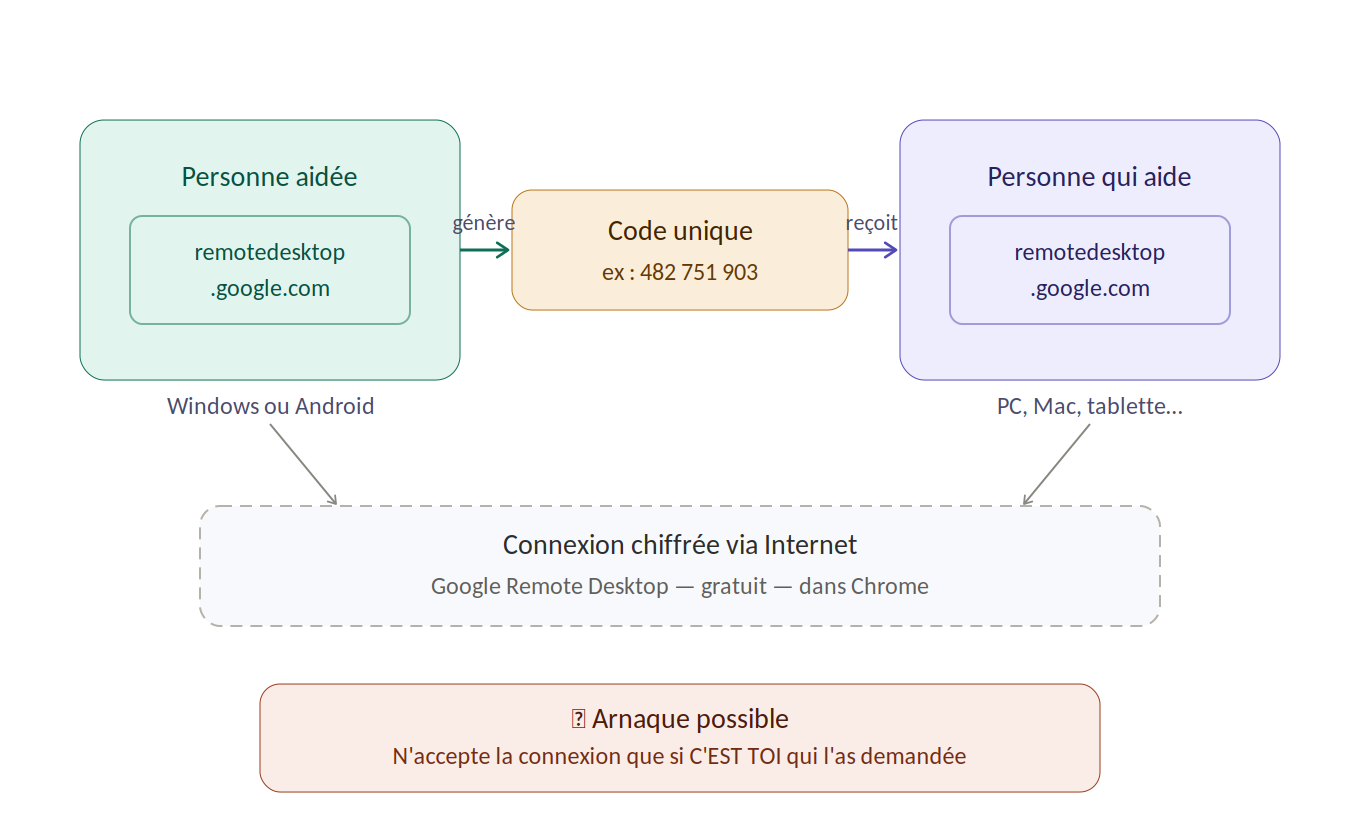
- Google Remote Desktop permet de voir et contrôler un autre ordinateur à distance, depuis chez toi.
- C’est gratuit et ça fonctionne dans Chrome, sans rien installer de compliqué.
- C’est très utile pour aider un proche qui a un problème sur son ordinateur.
- La personne aidée voit tout ce que tu fais — elle garde le contrôle à tout moment.
- Adresse à retenir : remotedesktop.google.com
Tu as déjà eu un proche qui t’appelle parce qu’il ne comprend pas quelque chose sur son ordinateur ? Tu essaies d’expliquer par téléphone… mais c’est difficile sans voir l’écran. Google Remote Desktop résout exactement ce problème : il te permet de voir l’écran de l’autre personne et d’agir dessus, comme si tu étais assis à côté d’elle.
🌸 C’est quoi, concrètement ?
- C’est un outil gratuit de Google, accessible depuis le navigateur Chrome.
- Il permet de prendre la main à distance sur un autre ordinateur — avec la permission de la personne.
- Les deux personnes doivent avoir un compte Google et être connectées à internet.
- Cela fonctionne entre deux ordinateurs, ou depuis un téléphone vers un ordinateur.
🌸 À quoi ça sert dans la vie quotidienne ?
- Aider un fils ou une fille à résoudre un problème sur l’ordinateur d’un parent depuis une autre ville.
- Recevoir de l’aide d’un ami plus à l’aise avec l’informatique, sans se déplacer.
- Montrer quelque chose à quelqu’un qui ne sait pas où cliquer, en le guidant en direct.
🌸 Comment ça marche, en simplifié ?
- La personne qui veut être aidée ouvre Chrome et va sur remotedesktop.google.com.
- Elle clique sur « Partage d’écran » et reçoit un code à usage unique (une suite de chiffres).
- Elle donne ce code à la personne qui va l’aider (par téléphone, SMS ou message).
- La personne qui aide saisit ce code sur le même site — et voit alors l’écran à distance.
- La session s’arrête dès que l’une ou l’autre personne ferme la fenêtre.
🌸 Est-ce que c’est sans danger ?
- Oui, à condition de le faire soi-même, avec quelqu’un en qui on a confiance.
- ⚠️ Attention : si quelqu’un t’appelle sans que tu l’aies demandé et te propose de « prendre la main sur ton ordinateur », c’est une arnaque. Raccrochez toujours.
- La personne aidée voit en temps réel tout ce qui se passe sur son écran.
- Le code généré ne fonctionne qu’une seule fois — pas de risque de réutilisation.
🌸 Ce qu’il faut avoir pour utiliser cet outil
- Le navigateur Google Chrome (sur les deux ordinateurs).
- Un compte Google (une adresse Gmail suffit).
- Une connexion internet des deux côtés.
- La première fois, Chrome peut demander à installer un petit composant — c’est normal, il faut accepter.
🌸 Pour aller plus loin
Il existe aussi un mode « Accès à mon propre ordinateur » : cela permet de se connecter à son propre ordinateur de chez soi depuis n’importe où. Par exemple, accéder aux fichiers de son PC depuis l’ordinateur d’un ami. Ce mode demande une configuration un peu plus avancée, mais il reste accessible.
👉 Tout se passe sur : remotedesktop.google.com
Prendre la main à distance, c’est comme tendre la main à quelqu’un qui en a besoin — depuis l’autre bout du couloir ou l’autre bout du pays. L’essentiel, c’est la confiance.